Claude Cowork trên Windows cần gói nào?
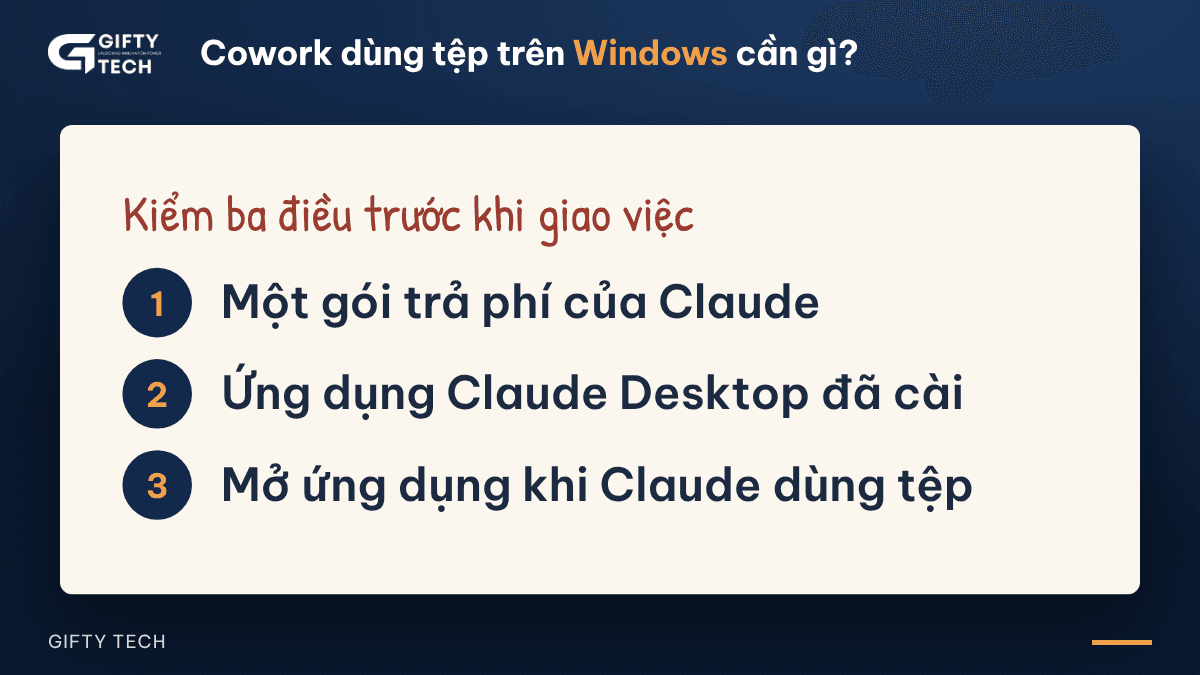
Khi cần Claude làm việc với tệp trên máy Windows, bạn cài ứng dụng Claude Desktop và để nó mở. Cowork chỉ dành cho gói trả phí: Pro, Max, Ultra, Team, Enterprise.
Gifty Tech biên soạn · Cập nhật · 5 phút đọc
Bạn dùng máy Windows và muốn giao việc cho Claude Cowork. Cowork là chế độ Claude nhận một việc nhiều bước rồi tự làm thay bạn. Muốn dùng Cowork, bạn cần một gói trả phí: Pro, Max, Ultra, Team hoặc Enterprise; gói Free không có Cowork. Khi cần Claude làm việc với tệp (file) trên máy, bạn cài thêm ứng dụng Claude Desktop cho Windows và để ứng dụng mở.
Ý chính
- Claude Cowork chỉ dành cho gói trả phí (Pro, Max, Ultra, Team, Enterprise); gói Free không có Cowork.
- Trong ứng dụng Claude Desktop cho Windows, gói trả phí nào cũng dùng được Cowork; máy cần Windows 10 trở lên.
- Khi Claude làm việc với tệp trên máy, ứng dụng Claude Desktop phải đang mở và có mạng; lúc ứng dụng đóng, tệp trên máy nằm ngoài tầm của Claude.
- Lần đầu, bạn thử bằng một thư mục mẫu có vài tệp tự làm, chưa dùng thư mục thật.
Mục lục
Dùng Claude Cowork trên Windows cần gói nào, máy chạy Windows bản nào?
Trang Get started with Claude Cowork của Anthropic, hãng làm ra Claude, ghi rõ Cowork dành cho người dùng gói trả phí. Với máy Windows, bạn xem gói và bản Windows:
- Gói: trong ứng dụng Claude Desktop cho Windows, gói trả phí nào cũng dùng được Cowork. Bạn đang dùng gói Free thì phải chuyển sang một gói trả phí mới có Cowork.
- Máy: trang Install Claude Desktop ghi máy cần Windows 10 trở lên.
Giá từng gói và cách chọn giữa Pro, Max, Ultra, Team nằm ở bài Claude Pro, Max, Team giá bao nhiêu.
Cài Claude Desktop trên Windows thế nào?
Các bước cài trên máy Windows lấy đúng theo trang Install Claude Desktop.
- Vào trang tải claude.com/download.
- Tìm mục Windows và bấm "Download".
- Tải xong, bạn mở tệp vừa tải để cài.
- Mở Claude từ menu Start.
- Đăng nhập bằng tài khoản Claude của bạn.
Ứng dụng này cần cho những việc chạm vào máy bạn, như đọc, sửa tệp trên máy hay dùng trình duyệt. Có ứng dụng, Claude đọc và ghi thẳng vào tệp trên máy, bạn không phải tải tệp lên hay tải về bằng tay.
Lúc Claude làm những việc đó, ứng dụng phải đang mở và có mạng. Nếu bạn đóng ứng dụng giữa chừng, việc bạn giao không dừng, nhưng Claude không với tới tệp trên máy bạn được nữa. Trang Use Claude Cowork on web, desktop, and mobile ghi đúng như vậy.
Một lưu ý riêng cho Windows: trang Install Claude Desktop nhắc chuyện cài lại ứng dụng, nhất là trên Windows.
Tạm dịch: cài lại có thể gây rủi ro cho dữ liệu lưu trên máy, nên bạn lưu những gì cần giữ trước.
Cài xong, thử Cowork với một thư mục mẫu thế nào?
Lần đầu, bạn thử trên một thư mục mẫu, chưa dùng thư mục thật. Vì sao nên làm vậy, bài Cho Claude truy cập thư mục máy tính có an toàn không đã giải thích.
- Tạo thư mục thử. Trên màn hình Windows, bạn tạo thư mục mới tên "Thu Claude" rồi bỏ vào đó vài tệp do bạn tự tạo, mỗi tệp một loại: tệp Word, tệp Excel, vài ảnh.
- Mở Claude Desktop bản mới nhất. Ứng dụng cũ thì bạn cập nhật ở trang tải nói trên. Ô nhập tin có nút "Cowork" ở góc dưới bên trái thì bạn chọn nút đó. Không có nút này nghĩa là tài khoản đã có giao diện mới; bạn cứ mô tả việc trong ô nhập tin, Claude tự nhận việc.
- Chọn thư mục "Thu Claude" làm nơi Claude làm việc.
- Chép câu mẫu vào ô nhập tin. Câu này đổi từ ví dụ sắp xếp tệp của trang Get started, chỉ thay tên thư mục:
Trong lúc Claude làm, ứng dụng hiện từng bước Claude đang làm, và bạn nhắn thêm được để chỉnh hướng giữa chừng. Claude làm xong thì bạn mở lại thư mục "Thu Claude" và xem các tệp đã được chia vào những thư mục con theo loại chưa. Chạy đúng với tệp mẫu rồi, bạn mới tính tới thư mục thật.
Muốn thử thêm, trang Get started còn hai việc mẫu khác về tệp. Bạn vẫn làm trên thư mục "Thu Claude":
- Đổi tên hàng loạt: chép câu "Đổi tên các ảnh trong thư mục Thu Claude theo dạng năm-tháng-ngày." Trang lấy ví dụ đúng kiểu tên YYYY-MM-DD này.
- Gom biên lai thành bảng chi phí: bỏ vài ảnh biên lai mẫu vào thư mục, rồi nhờ Claude lập một bảng chi phí có định dạng từ các biên lai đó.
Giao việc cho Cowork có tốn mức dùng hơn hỏi đáp thường không?
Có. Trang Get started ghi việc nhiều bước, như chạy mã, tạo tệp hay dùng trình duyệt, tốn mức dùng hơn một câu hỏi nhanh ("use more of your usage than a quick question"). Bài Claude Pro, Max, Team giá bao nhiêu đã giải thích mức dùng của từng gói và cũng ghi rằng việc nhiều bước tốn mức dùng hơn.
Khi bạn hay chạm giới hạn mức dùng, trang Get started gợi ý vài cách để đỡ tốn mức dùng:
- Gộp các việc liên quan vào một lần giao, thay vì chia thành nhiều việc.
- Mở cuộc trò chuyện mới cho việc không liên quan, để Claude không phải mang theo phần cũ.
- Nói rõ với Claude khi bạn chỉ cần một câu đáp ngắn, không cần tệp hay sản phẩm hoàn chỉnh.
- Vào Settings > Usage để xem mình đã dùng bao nhiêu.
Cần người làm cùng anh chị?
Gifty Tech ở Hải Phòng, nghe anh chị kể việc đang vướng rồi mới đề xuất cách làm.
Câu hỏi thường gặp
Muốn Claude dùng trình duyệt trên máy Windows, có phải cài thêm trình duyệt không?
Không. Trên máy tính, Claude mặc định dùng trình duyệt có sẵn trong ứng dụng Claude Desktop, không phải cài gì thêm ("with nothing to install").
Claude làm việc trên máy Windows có cần mạng Internet suốt không?
Có. Phần yêu cầu ở trang Get started ghi cần kết nối Internet suốt phiên làm việc ("Active internet connection: Required throughout the session").
Mang máy Windows đi học lớp Cowork của Gifty Tech được không?
Có. Bạn mang theo máy Windows (hoặc macOS) cùng sạc; điện thoại dùng để nhận mã xác nhận lúc đăng nhập. Ở Buổi 1, trợ giảng cài đặt và đăng nhập cùng học viên.