Kết nối Claude với Gmail, Google Drive, Outlook
Kết nối Claude với Gmail, Google Drive và Outlook trong mục Tùy chỉnh > Kết nối (Customize > Connectors), rồi nhờ Claude tìm thư, đọc tệp bảng giá ngay trong khung chat.
Gifty Tech biên soạn · Cập nhật · 6 phút đọc
Claude có đọc thẳng được hộp thư Gmail, tệp trong Google Drive hay thư Outlook của bạn không? Đọc được, sau khi bạn kết nối từng ứng dụng một lần trong mục Tùy chỉnh > Kết nối (Customize > Connectors) của Claude. Kết nối (connector) dùng đúng tài khoản bạn đăng nhập, nên Claude chỉ thấy thư và tệp mà tài khoản đó mở được. Với Gmail, Drive và Outlook cá nhân, người dùng gói Free, Pro, Max hoặc Ultra tự làm được, không cần nhờ ai.
Ý chính
- Gmail và Google Drive ở gói Free, Pro, Max, Ultra thì bạn tự kết nối; gói Team, Enterprise cần chủ tổ chức bật trước rồi từng người mới đăng nhập.
- Outlook cá nhân (Outlook.com, Hotmail) tự kết nối được ở gói Free, Pro, Max, Ultra, không cần quản trị viên.
- Outlook do công ty hoặc trường học cấp thì quản trị viên phải cài đặt trước.
- Claude chỉ thấy thư và tệp mà tài khoản bạn kết nối mở được.
Mục lục
Bạn tự kết nối được, hay phải nhờ người khác bật trước?
Câu trả lời tùy vào ứng dụng và loại tài khoản. Các điều kiện dưới đây lấy từ trang hướng dẫn của Anthropic cho Google Workspace và cho Microsoft 365.
- Gmail và Google Drive ở gói Free, Pro, Max, Ultra: bạn tự kết nối.
- Gmail và Google Drive ở gói Team, Enterprise: chủ tổ chức (Owner hoặc Primary Owner) phải bật ở cấp tổ chức trước, rồi từng người mới đăng nhập được.
- Outlook cá nhân (Outlook.com, Hotmail, Live, MSN): gói Free, Pro, Max, Ultra tự kết nối được, không cần quản trị viên. Gói Team, Enterprise không có lựa chọn này.
- Outlook do công ty hoặc trường học cấp: quản trị viên phải cài đặt trước, rồi bạn mới kết nối được.
Nếu bạn bán hàng một mình, tự đăng ký một gói cho riêng mình (không phải Team hay Enterprise) thì không có bước chủ tổ chức bật kết nối.
Kết nối Claude với Gmail và Google Drive
Gmail và Google Drive là hai kết nối riêng. Bạn nên làm trên máy tính, ở trang web Claude hoặc ứng dụng Claude Desktop, vì cài kết nối trên điện thoại hiện vẫn đang thử nghiệm (beta). Làm các bước sau cho từng kết nối:
- Mở Claude, vào Tùy chỉnh > Kết nối (Customize > Connectors).
- Bấm nút "+" cạnh chữ Connectors để mở danh mục kết nối.
- Bấm vào Gmail (hoặc Google Drive), đọc phần mô tả rồi bấm nút kết nối ("Connect") hoặc cài đặt ("Install").
- Làm theo các bước đăng nhập Google để cho Claude quyền vào tài khoản của bạn.
Đang ở khung chat thì bạn cũng mở được danh mục này: bấm nút "+" ở góc dưới bên trái, di chuột vào "Connectors", chọn quản lý kết nối ("Manage connectors"), rồi bấm nút "+" cạnh chữ Connectors. Nối xong trên máy tính, lần sau đăng nhập Claude trên điện thoại, bạn dùng được kết nối đó luôn.
Với Gmail và Drive, Claude chỉ vào dữ liệu khi bạn hỏi hoặc nhờ một việc cần tới dữ liệu đó, và chỉ lấy phần ít nhất cần dùng.
Gmail: đọc, soạn, gửi thư
- Tìm và đọc thư bằng câu hỏi thường ngày.
- Soạn thư nháp.
- Gửi, trả lời, chuyển tiếp thư.
Nếu thư khách hỏi lặp lại mỗi ngày vẫn chiếm nhiều thời gian của bạn, bạn xem thêm cách chăm sóc khách hàng bằng trợ lý AI. Muốn tập cách nhờ Claude cho việc hằng ngày của shop, có khóa học AI thực chiến.
Google Drive: Claude chỉ lấy chữ trong tệp
Claude đọc được các loại tệp này trong Drive:
- Google Docs, Sheets, Slides
- Tệp Microsoft Office
Khi đọc tệp trong Drive, Claude chỉ lấy phần chữ; ảnh nằm trong tài liệu không được xử lý. Bảng giá chụp thành ảnh rồi dán vào tài liệu thì Claude bỏ qua phần ảnh đó.
Kết nối Claude với Outlook: chọn đúng loại tài khoản
Outlook nằm chung một kết nối với lịch Outlook và OneDrive. Bước kết nối khác nhau theo loại tài khoản Microsoft.
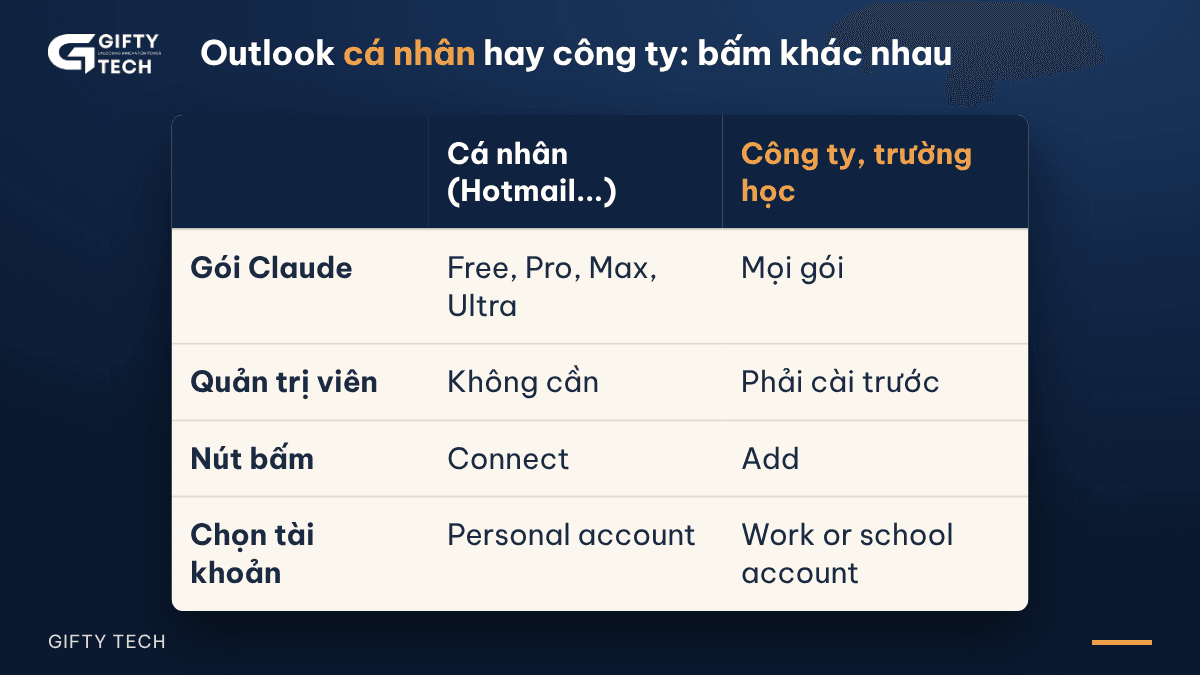
Tài khoản cá nhân: Outlook.com, Hotmail, Live, MSN
Ở gói Free, Pro, Max, Ultra, bạn làm bước kết nối trên Claude bản web.
- Vào mục Customize > Connectors như ở phần Gmail.
- Tìm Microsoft 365 trong danh sách, bấm nút kết nối ("Connect").
- Chọn tài khoản cá nhân ("Personal account").
- Đăng nhập tài khoản Outlook của bạn khi được hỏi.
Claude tìm và đọc thư mà không hỏi bạn.
Tài khoản công ty hoặc trường học
Quản trị viên của tổ chức phải cài đặt kết nối trước. Cài xong, bạn tự kết nối; nút bấm và lựa chọn khác với tài khoản cá nhân.
- Cũng vào mục Customize > Connectors.
- Tìm Microsoft 365 trong danh sách, bấm nút thêm ("Add").
- Chọn tài khoản công ty hoặc trường học ("Work or school account") nếu được hỏi.
- Đăng nhập bằng tài khoản đó khi được hỏi.
Với tài khoản công ty hoặc trường học, Claude luôn tìm và phân tích được thư, tệp của bạn. Claude có được gửi thư, sửa lịch hay tạo tệp hay không là do quản trị viên quyết định.
Câu nhờ đầu tiên: hỏi về thư hoặc tệp của chính bạn
Bạn không cần nối cả ba. Nối một ứng dụng, rồi hỏi ngay một câu cần tới dữ liệu trong đó.
- Chép một câu ở hộp ngay dưới danh sách này vào khung chat, hoặc gõ câu của bạn. Claude tự nhận ra cần dùng kết nối nào để trả lời.
- Nếu Claude không tự dùng ứng dụng vừa nối, bạn bấm nút "+" ở góc dưới bên trái khung chat, di chuột vào "Connectors" và bật ứng dụng đó cho cuộc trò chuyện này.
- Muốn Claude đọc đúng một tệp trong Drive, bạn bấm dấu "+" trong khung chat, chọn thêm từ Google Drive ("Add from Google Drive"), rồi tìm trong các tệp mở gần đây hoặc dán link tệp.
- Đọc câu trả lời. Với Gmail và Drive, Claude ghi kèm trích dẫn cho biết đã dùng thư hay tệp nào, có link tới bản gốc khi có. Bạn bấm vào đó để đối chiếu với bản gốc.
Cần người làm cùng anh chị?
Gifty Tech ở Hải Phòng, nghe anh chị kể việc đang vướng rồi mới đề xuất cách làm.
Câu hỏi thường gặp
Thư Gmail và tệp Drive Claude đọc qua kết nối có bị đem đi huấn luyện AI không?
Anthropic ghi rõ là không dùng dữ liệu lấy qua kết nối Gmail, Drive, Google Calendar để huấn luyện mô hình. Nếu bạn dùng gói cá nhân và đã cho phép Anthropic dùng cuộc chat để huấn luyện, phần bạn tự chép, dán từ Gmail, Drive, hoặc từ câu trả lời của Claude có thông tin từ đó, có thể được dùng để cải thiện mô hình.
Shop có hai tài khoản Outlook, nối cả hai cùng lúc được không?
Không. Claude chỉ nối một tài khoản Microsoft mỗi lần. Muốn đổi sang tài khoản kia, bạn ngắt kết nối tài khoản đang dùng rồi kết nối lại bằng tài khoản mới.
Không dùng nữa thì gỡ kết nối thế nào?
Bạn vào lại Customize > Connectors, bấm vào kết nối muốn gỡ rồi bấm ngắt kết nối ("Disconnect"); với kết nối Google, bấm "Disconnect" thêm một lần ở khung xác nhận. Với tài khoản Microsoft cá nhân, quyền bạn đã cấp cho Claude vẫn còn trong tài khoản Microsoft cho tới khi bạn gỡ ở đó.